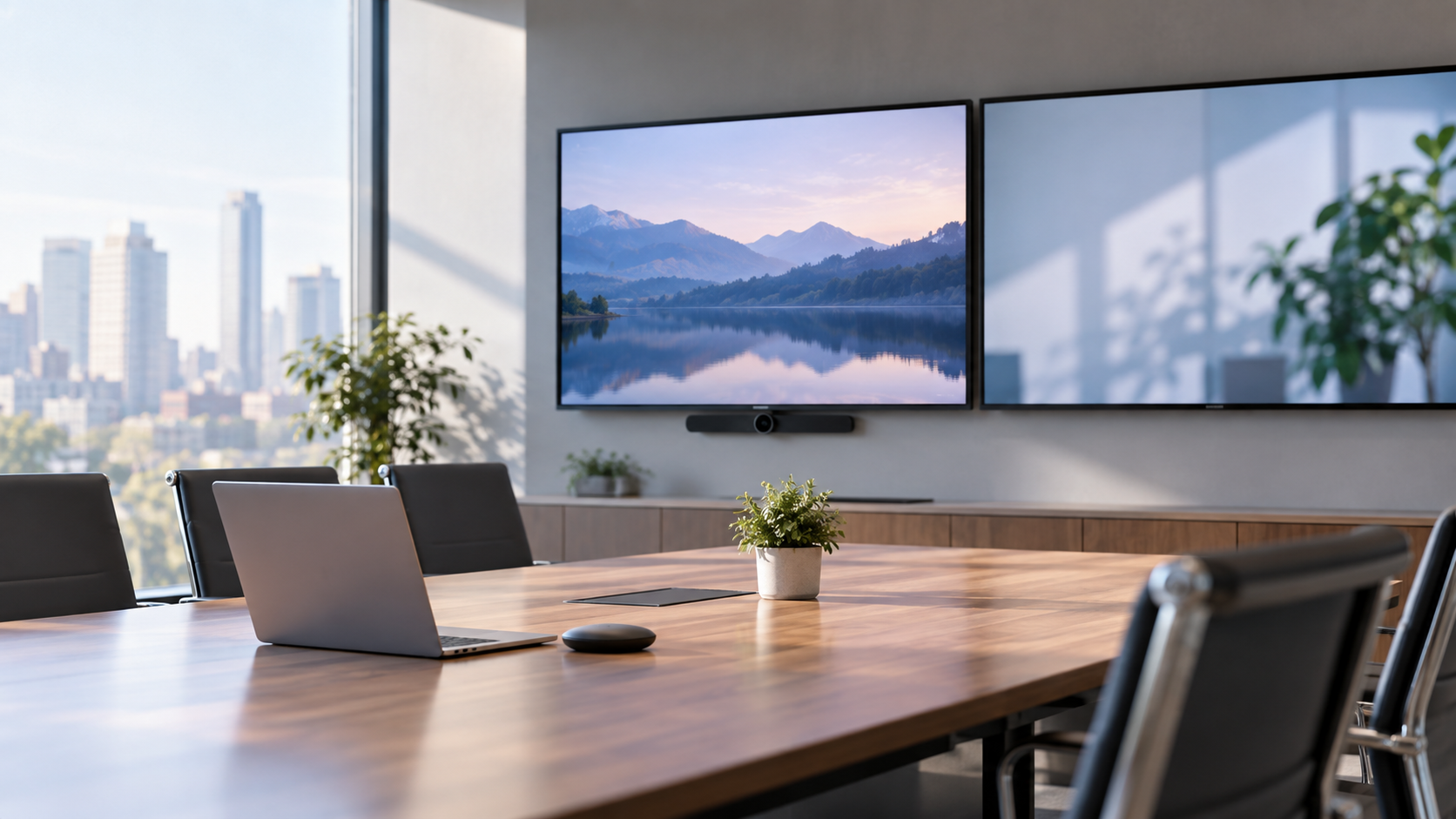
2026年8月19日、Googleは「Elevate your Google Meet experience for shared meeting spaces with Room Display mode」を公開しました。Google MeetのWeb版に、共有会議スペース向けの「Room Displayモード」をベータ版として導入すると発表しています。
Room Displayモードは、自分のノートPCを会議室のテレビやモニター、プロジェクターなどへ接続して使うBYOD型の会議スペースを想定した機能です。ここでのBYODは、自分のノートPCを共有の外部ディスプレイにつないでGoogle Meetへ参加する使い方を指します。
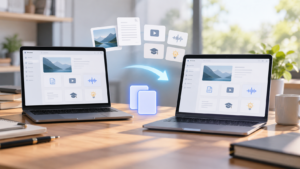
これまではMeetのウィンドウを手動で別の画面へ動かしたり、表示位置を調整したりする必要がありました。Room Displayモードでは、接続した外部ディスプレイとノートPCにMeetの画面を分け、それぞれ異なる役割を持たせます。実際に使うには、2画面の役割だけでなく、参加手順やブラウザ、表示設定などの条件も関わります。
Google MeetのRoom Displayモードは、共有画面とノートPCを自動で役割分担する
Room Displayモードは、Google Meetの画面を「Shared View」と「Personal View」という2つの専用ビューに分ける機能です。新しく物理的なディスプレイを2台用意する機能ではなく、利用者のノートPCと、そこへ接続した共有の外部ディスプレイを使います。
Googleの発表では、従来、会議室の共有ディスプレイでMeetを利用するときは、ブラウザのウィンドウを画面間で手動で移動したり、表示位置を調整したりする必要があったと説明しています。Room Displayモードでは、外部ディスプレイを接続した状態で会議へ参加すると、Meetの画面を2つの役割に分けて配置します。
Googleは、チームミーティングの主催、プレゼンテーションの進行、発表の視聴などを利用場面として挙げています。ただし、会議時間の短縮や生産性向上といった効果を測定したデータが今回の発表で示されているわけではありません。
外部ディスプレイには参加者と資料、ノートPCには操作画面を表示する
2つの画面で最も大きく異なるのは、「会議室全体で見る情報」と「利用者が自分で確認・操作する情報」の役割です。
Shared Viewは、会議室のテレビやモニターなど、共有する外部ディスプレイ側に表示されます。リモート参加者のビデオや共有されているプレゼンテーションを大きく表示するための画面で、必要に応じてフルスクリーン表示も選択できます。
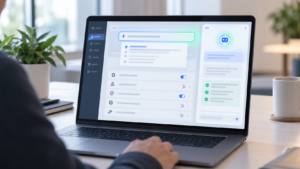
一方、Personal Viewは利用者自身のノートPCに表示されます。会議の操作、カメラやマイクなどの周辺機器の選択、プレゼンテーション操作、参加者一覧、チャットなどを扱います。発表中のプレゼンテーションやスピーカーノートを確認できるほか、Googleの発表ではAsk GeminiパネルもPersonal View側の要素として示されています。
| 比較項目 | Shared View | Personal View |
|---|---|---|
| 表示先 | 会議室のテレビ、モニター、プロジェクターなど | 利用者のノートPC |
| 主な役割 | 会議室全体で見る | 利用者が確認・操作する |
| 主な内容 | リモート参加者のビデオ、共有プレゼンテーション | 会議操作、周辺機器選択、参加者一覧、チャット、プレゼンテーション操作など |
つまり、Room Displayモードは、全員で見る内容を外部ディスプレイへ、自分が操作・確認する内容をノートPCへ分ける構成です。ただし、あらゆる個人情報が外部画面へ表示されないことや、情報漏えいを防止できることまで保証した機能だと一般化することはできません。
Room DisplayモードでGoogle Meetに参加する6つの手順
Googleの公式Help Centerでは、Room Displayモードで会議へ参加する基本的な流れを6段階で案内しています。
- ノートPCでGoogle Meetを開き、参加する会議を選びます。
- ノートPCを会議室のテレビやモニターなどの外部ディスプレイへ接続します。
- 会議参加前の画面で「Other ways to join」を開き、「Use Room Display mode」を選択します。
- ブラウザからウィンドウ管理の許可を求められた場合は「Allow」を選択します。
- セットアップ画面で利用するカメラ、マイク、スピーカーを選びます。
- 「Join now」を選び、会議へ参加します。
外部ディスプレイが検出された場合には、Room Displayモードが初期状態で選択されていることがあります。ただし、外部ディスプレイをつなげれば必ず自動的にRoom Displayモードで会議へ参加するという意味ではありません。
また、Window Managementは、Meetが会議用のウィンドウを外部ディスプレイへ自動的に移動するために必要なブラウザ権限です。許可を求める画面が表示された場合は、Room Displayモードを利用するために有効にする必要があります。
利用にはChrome系ブラウザ、拡張表示、Window Management権限が必要
Room Displayモードを利用するには、会議室に外部ディスプレイがあるだけでは足りません。ブラウザや画面の設定など、いくつかの条件があります。
ブラウザはChromiumベースである必要があり、GoogleはGoogle ChromeとMicrosoft Edgeを例として挙げています。そのため、「Google Chromeだけで使える機能」というわけではありません。
ブラウザではWindow Management権限も有効にする必要があります。さらに、ノートPCへ接続する外部ディスプレイは、同じ映像を両方の画面へ映す「ミラーリング」ではなく、それぞれを別の画面として使う「拡張表示」に設定します。外部ディスプレイがない単一画面の状態も、Room Displayモードの前提を満たしません。
Room Displayモードが利用できない場合、GoogleのHelp Centerでは、外部ディスプレイがミラーリングになっていないか、Window Management権限が許可されているか、ノートPCと外部ディスプレイをつなぐケーブルが正しく接続されているかを確認するよう案内しています。
対象となるGoogle Workspaceエディションは、Business Starter、Business Standard、Business Plus、Enterprise Starter、Enterprise Standard、Enterprise Plusです。そのほか、Frontline Starter、Frontline Standard、Frontline Plus、Essentials Starter、Enterprise Essentials、Enterprise Essentials Plus、Nonprofitsも対象として挙げられています。
この機能には専用の管理者制御はなく、条件を満たす環境ではデフォルトで利用できます。
提供は2026年8月19日からRapid Release domainsとScheduled Release domainsの両方で段階的に始まっています。機能が表示されるまで最大15日かかる場合があるため、2026年8月19日にすべての対象ユーザーへ一斉に提供されたわけではありません。また、今回発表されたRoom Displayモードはベータ版です。
共有会議室へ導入する前に確認したい7項目
ここまでのGoogle公式情報を、実際の共有会議室で利用できるかという観点から整理すると、導入前に確認したい項目は次のようになります。
- □ 利用しているGoogle Workspaceエディションが対象に含まれているか
- □ ノートPCでChromiumベースの対応ブラウザを利用できるか
- □ ブラウザでWindow Management権限を許可できるか
- □ ノートPCを会議室の外部ディスプレイへ接続できるか
- □ OSの画面設定をミラーリングではなく拡張表示にできるか
- □ 会議参加前に使用するカメラ、マイク、スピーカーを選択できるか
- □ 本番前にShared ViewとPersonal Viewが想定した画面へ分かれるか試しているか
最初の6項目は、Googleの発表とHelp Centerに示された利用条件や参加手順を、確認しやすい順番へ整理したものです。最後の事前テストは、それらの条件を本番前にまとめて確認するためのFocus4による実務上の提案です。Googleが公式に「7項目のチェックリスト」として提示しているものではありません。
Room Displayモードを利用候補にする場合、最初から会議室設備全体を変更する必要があるわけではありません。まずは実際に利用するノートPC1台と外部ディスプレイ1台を使い、ブラウザ、権限、拡張表示、周辺機器の条件を確認したうえで、会議への参加からShared ViewとPersonal Viewへの分割まで一度試すと、自分たちの会議環境で利用できるかを判断しやすくなります。
Room Displayモードの中心は、Google Meetを単純に2つの画面へ映すことではなく、共有ディスプレイを「全員で見る画面」、ノートPCを「自分が操作する画面」として役割分担させる点にあります。BYOD型の共有会議室で利用を考える場合は、対象エディションだけでなく、ブラウザ、Window Management権限、拡張表示まで含めて事前に確認することがポイントです。
出典: Elevate your Google Meet experience for shared meeting spaces with Room Display mode